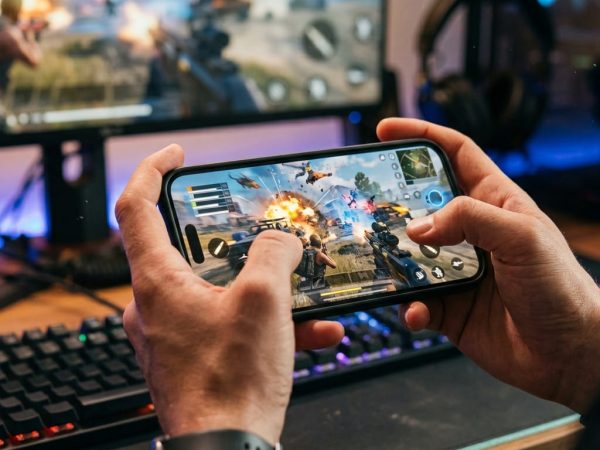
Запустить мобильные игры на ПК можно тремя основными способами: через эмуляторы Android (BlueStacks, LDPlayer, MuMu), через официальные средства Windows 11 (Google Play Games) или через облачные сервисы (now.gg). Выбор зависит от мощности компьютера, типа игры и требований к управлению.
Зачем запускать мобильные игры на компьютере
Большой экран, физическая клавиатура и мышь, стабильное подключение к сети и возможность стримить геймплей без нагрузки на телефон — главные причины. Но выгода не только в комфорте.
Экран и детализация
Монитор 24–27 дюймов показывает текстуры, интерфейс и дальность прорисовки, которые теряются на 6-дюймовом дисплее телефона.
Производительность и охлаждение
ПК не троттлит от перегрева за 20 минут. Высокая частота кадров и стабильный пинг меняют исход в соревновательных проектах.
Многозадачность и контент
Окно игры рядом с браузером, Discord и OBS. Запись видео, скриншоты и модерация чата без переключения приложений на телефоне.
Способ 1: Эмуляторы Android — максимальная совместимость и гибкость
Эмуляторы создают полноценную виртуальную среду Android. Они поддерживают Google Play, рут-права, подмену GPS, макросы и детальную настройку графики. Для тяжелых проектов (Genshin Impact, PUBG Mobile, Honkai: Star Rail) это единственный способ получить 60–120 FPS на среднем железе.
| Эмулятор | Лучше всего для | Мин. требования (RAM / CPU) | Keymapping и макросы | Рут / Root | Особенности |
|---|---|---|---|---|---|
| BlueStacks 5 | Топовые AAA-мобильные игры, стриминг | 4 ГБ / 2 ядра (рекомендуется 8 ГБ / 4 ядра) | Продвинутый редактор, профили сообщества | Один клик в настройках | Высокая нагрузка на ОЗУ, много рекламы в бесплатной версии |
| LDPlayer 9 | Китайские MMORPG, автоматизация (AFK-ферма) | 2 ГБ / 2 ядра | Гибкий, синхронизатор мульти-инстансов | Встроен, переключается перезапуском | Лёгкий, быстрый, минимальная реклама |
| MuMu Player 12 (Android 12) | Новые игры, требующие Android 11+, рендеринг Vulkan | 4 ГБ / 2 ядра (AVX2 обязателен) | Удобный, запись макросов на лету | Есть, в настройках экземпляра | Лучшая совместимость с последними тайтлами |
| Nox Player | Старые игры, слабые ПК, тестирование APK | 1.5 ГБ / 2 ядра | Базовый, понятный интерфейс | Есть | Устаревающая база (Android 7/9), частые баги на Win 11 |
| PrimeOS / Bliss OS (отдельная ОС) | Максимальная производительность, нет накладных расходов Windows | Зависит от ОС (x86_64) | Требует настройки через Phoenix OS tools | Нативный root | Установка на второй раздел диска или флешку, двойная загрузка |
Важное условие: виртуализация (VT-x / SVM Mode)
Любой эмулятор требует включённой аппаратной виртуализации в BIOS/UEFI. Без этого производительность упадёт в 5–10 раз или эмулятор не запустится. Проверьте в диспетчере задач (Вкладка «Производительность» → «CPU» → «Виртуализация: включена»).
Способ 2: Google Play Games и нативные решения Windows 11
Microsoft и Google официально принесли Android-игры в Windows. Это не эмуляция в классическом понимании, а контейнерная виртуализация с прямым доступом к GPU. Работает тише, потребляет меньше памяти, но список игр ограничен каталогом Google Play Games для ПК.
Google Play Games (Бета) — официальный путь
Доступен в более 100 странах, включая РФ (через смену региона магазина или VPN при установке). Поддерживает мышь/клавиатуру из коробки, синхронизацию сохранений через Play Games Services и достижения.
Скачайте установщик с официального сайта play.google.com/googleplaygames. Файл ~1–2 МБ, остальное подгрузится онлайн.
Установите и войдите в аккаунт Google. При первом запуске предложит включить виртуализацию, если она выключена — согласитесь, ПК перезагрузится.
Откройте вкладку «Все игры». Сервис показывает только совместимые тайтлы (тысячи популярных: Clash of Clans, Arknights, Cookie Run: Kingdom, Evony и др.).
Нажмите «Установить». Игра скачается в контейнер, ярлык появится в меню Пуск и на рабочем столе. Запуск — как обычная программа.
Windows Subsystem for Android (WSA) — устаревший, но рабочий вариант
Microsoft объявила о прекращении поддержки WSA в марте 2025 года. Тем не менее, на актуальных сборках Windows 11 22H2/23H2 оно работает. Позволяет устанавливать любые APK через ADB, включая магазины Aurora Store или F-Droid. Требует включённых «Компонентов Windows» → «Подсистема Windows для Android» и образа WSA (можно взять из GitHub-репозитория WSABuilds). Сложнее в настройке, чем Play Games, но даёт полный доступ к файловой системе Android.
Способ 3: Облачные Android-сервисы — игра без установки и на мощном железе
Если ПК слабый (встроенная графика, 4–8 ГБ ОЗУ) или вы на macOS / Linux / Chrome OS — облачный Android решает проблему. Серверная ферма рендерит игру, вы получаете видеопоток. Задержка ввода 30–80 мс при хорошем канале (от 20 Мбит/с, пинг до сервера
now.gg
Запуск в браузере без регистрации для демо. Поддерживает тысячи игр. Бесплатно с очередями и рекламой, платная подписка убирает ожидание и даёт 60 FPS / 1080p.
- Плюсы: кроссплатформенность, не нужен диск.
- Минусы: задержка ввода, зависимость от интернета, нет рут-доступа.
BlueStacks X (Hybrid Cloud)
Гибрид: если игра в каталоге облака — запускается удалённо, если нет — локально через эмулятор. Единый лаунчер.
- Плюсы: бесшовный переход, библиотека аккаунта.
- Минусы: требует клиент BlueStacks, те же системные требования для локальных игр.
Redfinger / Chikii / LDCloud
Аренда облачного телефона 24/7. Полный Android с рутом, можно оставить игру онлайн (AFK-ферма) пока ПК выключен. Платная подписка в месяц.
- Плюсы: постоянный онлайн, любой APK, рут.
- Минусы: абонентская плата, видеопоток жмётся сильнее.
Настройка управления: превращаем тачскрин в клавиатуру и мышь
Качественный кеймаппинг — разница между «играбельно» и «удобнее, чем на телефоне». Все современные эмуляторы и Google Play Games имеют встроенные редакторы схем управления.
Откройте редактор схемы
В BlueStacks/LDPlayer/MuMu — иконка клавиатуры на боковой панели. В Google Play Games — настройки игры → «Управление».
Перетащите виджеты на экран
D-pad / joystick — на WASD или стрелки. Tap-зона — на ЛКМ. Кнопки скиллов — на Q, E, R, 1–4. Swipe — на движение мыши (для камеры в Genshin, CoD Mobile).
Настройте чувствительность мыши
Для 3D-экшена (PUBG, CoD, Genshin) выставьте высокую чувствительность (80–120 %) и отключите ускорение мыши в Windows. Включите «Блокировку курсора» в настройках эмулятора, чтобы камера не уходила за край окна.
Сохраните профиль и протестируйте
Многие эмуляторы позволяют экспортировать схему в JSON-файл. Импортируйте готовые профили с форумов (Reddit, 4PDA, официальные дискорды) для популярных игр — это сэкономит час настройки.
Оптимизация производительности: чек-лист для плавных 60 FPS
Даже на мощном ПК дефолтные настройки могут давать фризы. Проверьте пункты по порядку.
- Виртуализация (VT-x / AMD-V) включена в BIOS. Это база.
- Выделено 4–8 ГБ ОЗУ и 2–4 ядра CPU в настройках эмулятора (движок → производительность). Не ставьте максимум — ОС тоже нуждается в ресурсах.
- Графический движок: DirectX 11 (Win 10/11) или Vulkan (Linux, новые игры). OpenGL медленнее. В BlueStacks 5 — «Совместимость» → DirectX. В LDPlayer/MuMu — «Vulkan» для Genshin/HSR.
- Драйверы видеокарты обновлены. Скачайте с сайта NVIDIA/AMD/Intel, не через «Диспетчер устройств».
- Режим высокой производительности Windows (Параметры → Система → Питание → Дополнительные параметры питания → Высокая производительность / Ultimate Performance).
- Отключите оверлеи Discord (Shift+` по умолчанию), GeForce Experience, Xbox Game Bar — они конфликтуют с перехватом ввода эмулятора.
Типичные ошибки и их решение
Ошибка: Чёрный экран при запуске игры
Смена графического API (DirectX ↔ Vulkan ↔ OpenGL) в настройках эмулятора. Обновление драйверов GPU. Отключение аппаратного ускорения в браузере, если игра веб-версия.
Решение: Смена рендерера и драйверов
В 90 % случаев помогает переключение на DirectX 11 (для NVIDIA/Intel) или Vulkan (для AMD/новых игр). Проверьте, не запущен ли второй экземпляр эмулятора в фоне.
Ошибка: Игра лагает, FPS 10–20
Нехватка выделенной RAM/CPU. Фоновые процессы (браузер с 20 вкладками, антивирус, синхронизация облака). Встроенная графика вместо дискретной (проверьте в настройках Windows: «Графические настройки» → выберите эмулятор → «Высокая производительность»).
Решение: Ресурсы и приоритет GPU
Дайте эмулятору 50–70 % ОЗУ и физических ядер. Закройте браузер. Принудительно назначьте дискретную видеокарту через панель управления NVIDIA/AMD или настройки Windows 10/11.
Ошибка: Не устанавливается APK / «Parse error»
Архитектура APK (arm64-v8a / armeabi-v7a) не совпадает с образом эмулятора (часто x86_64). Старый Android в эмуляторе (API
Решение: ARM Translation или новый образ
Включите «ARM Translation» в настройках (BlueStacks: «Движок» → «ARM Translation»; LDPlayer: «Другие» → «ARM Translation»). Или создайте новый экземпляр на Android 9/11/12 (Pie/Q/R/S) 64-bit.
Ошибка: Google Play не логинится / ошибка RH-01 / DF-DFERH-01
Проблема с датой/временем, кэшем Play Services, отсутствием GMS в кастомном образе эмулятора.
Решение: Синхронизация времени и очистка кэша
Настройте в эмуляторе авто-время/часовой пояс. Очистите данные Google Play Services и Play Store (Настройки → Приложения → Все приложения). В крайнем случае — пересоздайте экземпляр (Multi-Instance Manager).
Безопасность и легальность: мифы и реальность
Эмуляторы легальны. Они не содержат проприетарного кода Google (кроме GMS, которые лицензированы). Риск вирусов минимален при загрузке с официальных сайтов. Главные правила гигиены:
- Качайте BlueStacks, LDPlayer, MuMu, Nox только с официальных доменов (bluestacks.com, ldplayer.net, mumuplayer.net, bignox.com). Избегайте зеркал и репаков.
- Не давайте эмулятору права администратора в Windows без нужды (большинство работают без них).
- Для платёжных операций в играх используйте виртуальные карты или Google Play Баланс — изолируйте основные финансовые инструменты.
- Античитовые системы (Ace, Byedos, Kernell) в некоторых соревновательных играх (PUBG Mobile, Free Fire, CoD Mobile) блокируют аккаунты за запуск в эмуляторе. Проверяйте правила конкретной игры. Часто существуют отдельные лобби «Эмуляторы vs Эмуляторы».
Итоговый чек-лист перед первой сессией
- Включена виртуализация в BIOS (VT-x / SVM).
- Выбран метод: Эмулятор (BlueStacks/LDPlayer/MuMu) ИЛИ Google Play Games ИЛИ Облако (now.gg).
- Выделены ресурсы: 4+ ГБ RAM, 2+ ядра CPU, дискретный GPU назначен.
- Графический API: DirectX 11 (Win) или Vulkan (Linux/новые тайтлы).
- Настроен кеймаппинг: джойстик на WASD, камера на мышь, скиллы на Q/E/R/1-4.
- Отключены конфликтующие оверлеи (Discord, Xbox Game Bar, Geforce Overlay).
- Проверена политика античита игры по отношению к эмуляторам (чтоб не получить бан).
После выполнения пунктов запускайте игру. Если FPS ниже ожиданий — возвращайтесь к разделу оптимизации, меняйте рендерер, уменьшайте разрешение в настройках эмулятора (DPI 240–320 вместо 480) и графику в самой игре. Современные эмуляторы позволяют играть в любые мобильные проекты комфортнее, чем на флагманском смартфоне, сохраняя прогресс в едином аккаунте Google.
Текстовые ролевые игры с ИИ — прямо в Telegram 🎭
Большой выбор готовых персонажей и сюжетов на любой вкус: фэнтези, романтика, детектив, мистика, повседневность. Каждый герой со своим характером и манерой речи. Просто откройте бота, выберите персонажа — и вы уже внутри истории.
Выбрать персонажа и начать игру 👉 https://clck.ru/3Ta8kQ