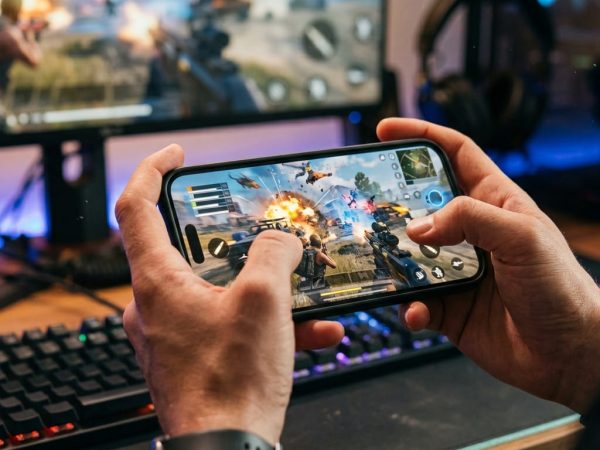
Есть три основных пути: эмуляторы Android на ПК, облачные сервисы и зеркалирование экрана с телефона. Для большинства задач оптимален эмулятор BlueStacks 5 или MuMu Player — они дают нативную производительность, поддержку геймпада и настройку клавиатуры.
Почем играть в мобильные игры на ПК
Мобильные 타이тлы давно выросли из разряда «таймкиллеров на пять минут». Глубина геймплея в Genshin Impact, Honkai: Star Rail, PUBG Mobile или Call of Duty: Mobile соперничает с полноценными ПК-проектами. Однако сенсорное управление, малый экран и разогрев батареи ограничивают комфорт.
Компьютер решает эти проблемы: физическая клавиатура и мышь дают точность прицеливания и скорость действий, которой невозможно добиться пальцами. Крупный монитор 24–32 дюйма раскрывает детали графики и интерфейса. Аккумулятор телефона не садится за час интенсивной сессии, а система охлаждения ПК удерживает стабильную частоту процессора без троттлинга.
Дополнительный бонус — мультизадачность. Можно фармить ресурсы в авто-бое в одном окне, параллельно работать с документами в другом и общаться в Discord в третьем, не переключая контекст на одном маленьком экране.
Управление
Клавиатура + мышь или геймпад вместо сенсора. Точное прицеливание в шутерах, быстрые комбо в экшенах.
Экран
Монитор 24–32 дюйма, частота 144 Гц и выше. Никаких пальцев, закрывающих обзор.
Автономность
Телефон не разряжается за полчаса. ПК питается от сети, нет троттлинга от перегрева.
Мультитаскинг
Несколько окон одновременно: игра, браузер, чат, стрим. Работа и фарм в одном потоке.
Эмуляторы Android: нативная производительность на железе ПК
Эмулятор создаёт виртуальное окружение Android прямо в Windows или macOS. Приложение «думает», что работает на смартфоне, но использует ресурсы процессора, видеокарты и оперативной памяти компьютера. Это самый популярный способ для гейминга: высокая совместимость, поддержка клавиатуры/геймпада через маппинг клавиш, возможность запуска нескольких экземпляров (мульти-инстанс) для фарма на нескольких аккаунтах.
Ключевые игроки рынка
| Эмулятор | Android версия | Особенности | Для кого |
|---|---|---|---|
| BlueStacks 5 | Android 9 (Pie) / 11 (Beta) | Самый популярный, продвинутый маппинг клавиш, AI-оптимизация ресурсов, встроенный магазин, запись макросов, поддержка Hyper-V | Новички и профи, универсальный выбор |
| MuMu Player 12 / Pro | Android 12 (12 версия), Android 7 (Pro) | Лёгкий, быстрый запуск, отличная совместимость с античит-играми, минималистичный UI, хороший маппинг | Слабые ПК, фарм в тяжелых MMORPG |
| LDPlayer 9 | Android 9 / 7.1 | Фокус на производительности в конкретных топовых 타이тлах, гибкие настройки CPU/GPU/RAM, синхронизатор операций | Киберспортсмены в PUBG Mobile, Free Fire, CoD Mobile |
| NoxPlayer | Android 9 / 7 / 5 | Давно на рынке, поддержка старых версий Android для совместимости с легаси-играми, рут-доступ одной кнопкой | Старые игры, тестирование приложений |
| Google Play Games (Beta) | Android 11+ (виртуализация) | Нативная виртуализация от Google, нет отдельного окна эмулятора, игры запускаются как нативные ПК-приложения, требует Windows 10/11, виртуализацию и 20 Гб SSD | Владельцы современных ПК, игры из GPG-каталога |
Важно: аппаратная виртуализация (VT-x / AMD-V)
Любой эмулятор требует включённой в BIOS/UEFI технологии виртуализации (Intel VT-x, AMD-V). Без неё производительность упадёт в 5–10 раз, игры будут лагать или не запустятся. Проверьте в Диспетчере задач → Производительность → CPU: строка «Виртуализация» должна гласить «Включена». Если выключена — заходите в BIOS при загрузке (обычно Del, F2 или F12), ищите раздел Advanced / CPU Configuration / SVM Mode и активируйте.
Настройка эмулятора для максимальной отдачи
После установки не спешите играть. Базовые настройки дают прирост 20–40% FPS.
CPU и RAM
Выделяйте 4–6 ядер и 8–16 Гб ОЗУ из доступных. Для 16 Гб системы: 4 ядра / 8 Гб. Для 32 Гб: 6–8 ядер / 12–16 Гб. Не жмите ползунок до максимума — хостовая ОС должна дышать.
Графика и рендеринг
Режим: DirectX 11 (Windows) / OpenGL (macOS/Linux). Включите «ASTC textures» если видеокарта поддерживает (серии NVIDIA GTX 10 / RTX 20 и новее, AMD RX 5000+). Отключите «VSync» в эмуляторе, управляйте синхронизацией через панель драйвера GPU.
DPI и разрешение
Ставьте 320–420 DPI для игрового интерфейса. Разрешение экрана — 1920×1080 или 2560×1440 в зависимости от монитора. Выше 4K не нужно: интерфейс станет микроскопическим, нагрузка на GPU вырастет.
Античит и совместимость
Если игра не запускается (черный экран, краш, ошибка безопасности): включите режим «Совместимость» / «Compatibility Mode» в настройках эмулятора, обновите Google Play Services внутри эмулятора, попробуйте версию Android 7.1 (32-bit) для старых тайтлов.
Облачные сервисы: игра без установки и мощного железа
Облачный гейминг переносит расчёты на удалённый сервер. На ПК нужен только клиент (браузер или тонкое приложение) и стабильный интернет от 25–35 Мбит/с для 1080p/60fps. Задержка ввода (input lag) выше, чем у локального эмулятора, но позволяет играть в мобильные тайтлы на слабом ноутбуке, MacBook Air, Chromebook или даже планшете.
GeForce Now
Поддержка библиотеки Epic Games, Steam, Ubisoft Connect. Мобильные игры представлены ограниченно (Fortnite Mobile, некоторые порты). Качество стрима — эталон рынка, низкая латентность, RTX 3080/4080 тиры.
Платформа: Windows, macOS, ChromeOS, Android, iOS (Safari), Shield TV.
Xbox Cloud Gaming (Game Pass Ultimate)
Сетка серверов на базе Xbox Series X. В каталоге есть мобильные порты (Minecraft, Roblox, Among Us) и нативные Xbox-игры с тач-оверлеями. Работает в браузере Edge/Chrome/Safari.
Платформа: Windows, macOS, Linux, iOS, Android, Meta Quest.
Boosteroid
Европейский сервис с серверами в ЕС и США. Позволяет запускать свои купленные игры из Steam/Epic/GOG. Подходит для мобильных портов на ПК (например, Genshin Impact PC-версия), но не нативных APK.
Платформа: Браузер, приложение Windows, Android TV.
Chikii / NetBoom / Gloud
Специализированные мобильные облака. Запускают настоящие APK на фермах Android-смартфонов. Высокая латентность, очередь в часы пик, реклама в бесплатных тарифах. Подходят для разовых сессий в Genshin / Honkai на слабом железе.
Платформа: Android-приложение, веб-клиент (ограниченно).
Ограничения облака
Требуется проводное соединение или Wi-Fi 5/6/6E с пингом до сервера < 30 мс. На 4G/5G играть некомфортно из-за джиттера. Нет доступа к файлам игры, модам, читам (банят мгновенно). Подписка стоит от $10–20/мес. Для постоянной игры эмулятор дешевле и отзывчивее.
Зеркалирование и стриминг с телефона: используем железо смартфона
Если флагманский смартфон мощнее ПК, или нужна игра, недоступная в эмуляторах (античит, эксклюзив iOS, ARM-only библиотека), лучше стримить образ с телефона на экран компьютера. Телефон остаётся «сервером», ПК — «тонким клиентом» с клавиатурой, мышью и монитором.
Проводной способ: scrcpy (золотой стандарт)
Утилита с открытым кодом (Genymobile). Работает через ADB (USB или TCP/IP). Задержка 30–60 мс — почти незаметна глазу. Поддерживает H.264/H.265 кодирование на железе телефона, запись видео, передачу звука (Android 11+), управление клавиатурой/мышью ПК (включая инъекцию тач-событий). Нет графического интерфейса — запуск через терминал или сторонние лаунчеры (scrcpy-gui, QtScrcpy).
Плюсы scrcpy
- Бесплатно, без рекламы, открытый код.
- Минимальная задержка среди бесплатных решений.
- Работает на Windows / macOS / Linux.
- Не требует рут-прав.
Минусы scrcpy
- Требует навыков командной строки или стороннего GUI.
- Звук на Android 10 и ниже не передаётся (нужен workaround).
- Потребляет батарею телефона (экран включён).
- Не работает с DRM-контентом (Netflix, некоторые банковские приложения).
Беспроводные и GUI-альтернативы
AirDroid Cast / Personal
Кроссплатформенный клиент с GUI. Локальная сеть / интернет. Управление с ПК, передача звука, двусторонний файловый обмен. Бесплатная версия в ЛС с водяным знаком и лимитом времени.
Vysor
Простой клиент Chrome/Desktop. Платная подписка снимает ограничение качества (500kbps → безлимит), даёт полноэкранный режим, запись, беспроводное подключение. Популярен у разработчиков для демо.
Samsung DeX / Link to Windows
Нативные решения Samsung и Microsoft. DeX даёт десктопный режим по USB-C/HDMI или беспроводно на Smart TV/PC. Link to Windows интегрирует уведомления, фото, звонки и экран телефона в Windows 10/11. Только для Galaxy / Surface Duo.
iOS: AirPlay + Ресиверы
Нативного scrcpy для iOS нет (закрытая ОС). Решение: AirPlay-ресивер на ПК — LonelyScreen, Reflector 4, AirServer. Платные ($15–20), задержка 100–200 мс, управление с ПК ограничено (только зеркалирование). Для игр непригодно, для демо/стрима — ок.
iOS-игры на ПК: почему сложно и что делать
Эмуляторов iOS для Windows не существует. Архитектура процессоров (ARM), закрытая экосистема, FairPlay DRM и подпись кода делают это технически и юридически практически невозможным для пользовательского уровня. Существуют только корпоративные решения для тестирования (Corellium — $1000+/мес, только для безопасности/разработки) и мак-облака (MacStadium, GitHub Actions macOS runners).
Пути для обычного пользователя:
- Mac / MacBook: Apple Silicon (M1/M2/M3) запускает iOS/iPadOS-приложения нативно через Mac App Store (галочка «Designed for iPhone/iPad»). Это единственный нативный способ играть в iOS-игры на компьютере без задержек.
- Moonlight / Sunshine (Game Streaming): Если есть Mac в локальной сети, можно стримить с него на Windows-пк через Sunshine (хост) + Moonlight (клиент). Низкая латентность, поддержка геймпада.
- AirPlay-ресиверы (LonelyScreen, Reflector): Только зеркалирование экрана. Управление с клавиатуры/мыши ПК не работает. Задержка высокая. Подходит для просмотра, не для гейминга.
- Облачные Mac-фермы: Shadow PC (конфиг с macOS иногда доступен), решения для CI/CD. Дорого, сложно в настройке, избыточно для игр.
Вывод по iOS
Если нет Mac на Apple Silicon — полноценно играть в эксклюзивные iOS-игры на Windows ПК нельзя. Зеркалирование через AirPlay даёт только картинку без управления. Рассматривайте покупку б/у Mac mini M1 (базовый 8/256 Гб) как выделенную «игровую консоль» для iOS — это дешевле и надёжнее любых костылей.
Геймпады, маппинг клавиш и управление
Эмуляторы и scrcpy позволяют назначить клавиши клавиатуры на зоны экрана (Key Mapping). Для комфорта в долгих сессиях лучше использовать геймпад.
Xbox Wireless Controller / DualSense
Подключение по Bluetooth или USB. Работают нативно в Windows 10/11, macOS, Android, iOS. В эмуляторах определяются автоматически, профили маппинга скачиваются из облака сообщества (BlueStacks, LDPlayer).
Специализированные мобильные геймпады
Razer Kishi V2 (USB-C / Lightning), Backbone One, GameSir X2 / X3 (с активным охлаждением). Превращают телефон в портативную консоль. Для ПК-стриминга (scrcpy) подключаются к телефону, ввод передаётся через ADB.
Клавиатура + Мышь (Keymapping)
Встроенные редакторы схем управления (BlueStacks: Ctrl+Shift+A, LDPlayer: F12, MuMu: панель справа). Типы элементов: тап, свайп, джойстик (WASD), прицел (мышь), кнопка повтора (макрос). Сохраняйте профили под каждую игру.
Чек-лист перед стартом: избегаем типичных проблем
Пройдитесь по пунктам за 5 минут — сэкономите часы отладки.
- Виртуализация VT-x / AMD-V включена в BIOS. Проверка: Диспетчер задач → Производительность → CPU.
- Драйверы видеокарты обновлены (NVIDIA App / GeForce Experience, AMD Adrenalin, Intel Arc Control). Не «стандартные» от Windows Update.
- Hyper-V / Виртуальная машина / WSL2 не конфликтуют. Если используете Docker/WSL2, в настройках эмулятора выберите режим совместимости с Hyper-V (BlueStacks 5, MuMu 12 поддерживают).
- Антивирус / Фаервол добавлены в исключения папку установки эмулятора и его виртуальные диски (обычно C:\Program Files\BlueStacks_nxt или пользовательская папка).
- ОЗУ и диск: Минимум 16 Гб RAM (8 Гб — критично мало для параллельной работы), SSD с 50+ Гб свободного места под образы и кэш шейдеров.
Разбор частых ошибок и решений
Ошибка: «Чёрный экран / вылет при запуске»
Причина: несовместимость рендерера (DirectX/OpenGL), устаревший драйвер GPU, античит блокирует эмулятор, нехватка видеопамяти.
Решение: Смените режим рендеринга в настройках эмулятора (DX11 ↔ OpenGL). Обновите драйвер GPU. Включите режим совместимости / «ASTC textures» off. Для античита — попробуйте другую версию Android в эмуляторе (Android 7 32-bit).
Ошибка: «Низкий FPS, лаги, микрофризы»
Причина: выделено мало ядер/ОЗУ, включён VSync в эмуляторе, фоновые процессы (браузер с 50 вкладками), перегрев CPU/GPU, работает на интегрированной графике вместо дискретной.
Решение: Добавьте ядер/ОЗУ. Выключите VSync в эмуляторе, настройте через панель NVIDIA/AMD. Закройте браузер. Проверьте температуры (HWMonitor). В настройках Windows «Параметры графики» укажите эмулятору «Высокая производительность» (дискретная GPU).
Ошибка: «Игра пишет: устройство не совместимо / не проходит SafetyNet / Play Integrity»
Причина: Эмулятор детектируется как виртуальное устройство или не проходит аттестацию Google Play Integrity (банки, некоторые онлайн-игры, Netflix).
Решение: Используйте Magisk (требует Root в эмуляторе) + модули Play Integrity Fix / Shamiko / Zygisk. Или перейдите на Google Play Games на ПК (нативная виртуализация проходит аттестацию). Для банковских приложений — только реальный телефон.
Решение: scrcpy не передаёт звук (Android 10 и ниже)
Причина: Ограничение Android API до версии 11.
Решение: Используйте беспроводной стриминг звука: приложение «AudioRelay» (сервер на телефоне, клиент на ПК) или «SoundWire». Для scrcpy 2.3+ есть флаг --audio-buffer=100 --audio-codec=opus (работает только на Android 11+).
Сценарии выбора: какой способ подходит именно вам
Ниже — алгоритм принятия решения. Ответьте на вопросы по порядку.
Сценарий 1: У меня ПК с 16+ Гб RAM, дискретная GPU, Windows 10/11. Хочу играть в Genshin, Honkai: Star Rail, PUBG Mobile, CoD Mobile с клавиатурой/мышью.
Выбор: BlueStacks 5 (универсальный) или LDPlayer 9 (макс. FPS в шутерах). Включите VT-x, выделите 4+ ядра и 8+ Гб RAM. Настройте маппинг под WASD + мышь.
Сценарий 2: Слабый ноутбук (8 Гб RAM, интегрированная графика) или MacBook Air M1/M2. Хчу играть в тяжелые игры без лагов.
Выбор: GeForce Now (Priority / Ultimate тариф) или Xbox Cloud Gaming. Для Mac — GeForce Now в Safari/Chrome. Интернет кабелем или Wi-Fi 5/6, пинг до сервера < 30 мс. Локальные эмуляторы не потянут.
Сценарий 3: Есть мощный флагман-телефон (Snapdragon 8 Gen 2/3, Dimensity 9200/9300), но экран мал. ПК средний. Игра не запускается в эмуляторе (античит, ARM-only).
Выбор: scrcpy по USB (провод) + геймпад, подключённый к телефону (Kishi/Backbone) или к ПК (ввод прокидывается через ADB). Минимальная задержка, нативная графика телефона.
Сценарий 4: Нужен iOS-эксклюзив (никогда не выходил на Android) на Windows ПК.
Выбор: Купите б/у Mac mini M1 (8/256 Гб) — ~$250-300. Играйте нативно в macOS (приложения iOS с галочкой «Designed for iPhone»). Или стримьте с этого Mac на Windows через Sunshine + Moonlight. Других рабочих способов нет.
Сценарий 5: Нужно фармить несколько аккаунтов одновременно (мульти-инстанс).
Выбор: BlueStacks 5 (Менеджер экземпляров), LDPlayer 9 (Синхронизатор), MuMu Player 12 (Мульти-драйвер). Требуется 32+ Гб RAM, 8+ ядер CPU, быстрый NVMe SSD. Настройте общий маппинг, клонируйте экземпляр, логинитесь разными аккаунтами.
Термины, которые полезно знать
VT-x / AMD-V (SVM)
Аппаратная виртуализация процессора. Обязательна для работы эмуляторов на скорости «железа». Включается в BIOS.
ABI (Application Binary Interface)
Архитектура исполняемого кода. arm64-v8a (современные телефоны), armeabi-v7a (старые), x86_64 (эмуляторы на ПК). Эмулятор транслирует arm → x86.
Key Mapping (Маппинг клавиш)
Сопоставление нажатий клавиатуры/геймпада с координатами тач-экрана (тап, свайп, виртуальный стик).
Play Integrity API / SafetyNet
Сервисы Google для проверки целостности устройства. Эмуляторы часто не проходят проверку → банк-приложения и некоторые игры не работают.
ADB (Android Debug Bridge)
Интерфейс отладки для связи ПК ↔ Android. Основа работы scrcpy, установки APK, логирования.
Троттлинг (Thermal Throttling)
Сброс частот процессора/видеокарты при перегреве. На ПК встречается реже, чем в телефоне, но возможен на слабом охлаждении ноутбука.
Итог: собираем оптимальную конфигурацию
Универсального «лучшего» приложения не существует — выбор зависит от железа, сети и жанра игры. Алгоритм прост:
- Есть нормальный ПК (16 Гб RAM, dGPU, VT-x) → ставьте BlueStacks 5 или MuMu Player 12. Это даст нативный FPS, полный контроль клавиатуры/мыши, мульти-инстанс, работу офлайн.
- ПК слабый / Mac / Linux / ChromeOS, но есть хороший интернет → оформляйте GeForce Now (Priority/Ultimate) или Xbox Cloud. Никакой настройки, играете в браузере.
- Телефон мощнее ПК, или игра не работает в эмуляторе → используйте scrcpy по USB (Windows/macOS/Linux). Бесплатно, минимальная задержка, настоящее железо смартфона.
- Нужен iOS-эксклюзив → только Mac на Apple Silicon (нативно) или стриминг с него через Moonlight/Sunshine. Эмуляторов iOS на Windows нет.
Начните с бесплатных вариантов: BlueStacks 5 / MuMu 12 / scrcpy — они закрывают 90% потребностей без вложений. Платные облака и мак-железо нужны только когда бесплатные пути исчерпаны по железу или совместимости.
Главное правило
Надоели сериалы и однотипные игры? 🎬
Попробуйте текстовые ролевые игры с ИИ-персонажами — это как интерактивная книга, где главный герой вы сами. Никакого пассивного просмотра: вы говорите, действуете и влияете на сюжет. ИИ подыгрывает в роли персонажа и ведёт историю дальше — увлекает не хуже любимого сериала, только теперь главный — вы.
Попробовать новый формат 👉 https://clck.ru/3Ta8kQ