Запуск мобильных игр на компьютере возможен с помощью специальных программ, которые создают виртуальную среду или передают изображение с телефона. Читатель узнает, как выбрать подходящий вариант, подготовить компьютер и избежать частых ошибок.
Почему мобильные игры удобно запускать на компьютере
Большой экран делает детали игры заметнее, а клавиатура с мышкой даёт более точный контроль, чем сенсорный дисплей. Компьютер не разряжается во время сеанса, и можно одновременно открыть мессенджер, браузер или программу для записи видео. Для многих игроков это становится основной причиной установить программу для мобильных игр на ПК.
Не все игры одинаково хорошо переносятся на большой экран. Проекты со сложным управлением касанием могут потребовать перенастройки клавиш, а некоторые приложения проверяют наличие мобильного оборудования и отказываются запускаться. О таких ограничениях речь пойдёт ниже.
Что такое программа для запуска мобильных игр на ПК
Такая программа чаще всего называется эмулятором. Она создаёт на компьютере виртуальную копию мобильной операционной системы, например Android, и позволяет устанавливать привычные приложения из магазина. Другие варианты работают иначе: передают изображение с телефона на монитор или запускают игру на удалённом сервере, а на экран пользователя передают только видео.
Мобильные процессоры часто работают по архитектуре ARM, а компьютерные — по x86. Эмулятор переводит команды из одной архитектуры в другую, поэтому на запуск уходит больше ресурсов, чем на телефоне.
Определение
Эмулятор — это программа, которая воспроизводит окружение одной системы внутри другой. Для игр это значит, что компьютер ведёт себя как мобильное устройство, а игра не замечает подмены.
Основные способы запуска игр с телефона на компьютере
Выбор метода зависит от того, какая игра нужна, насколько мощный компьютер и готов ли пользователь устанавливать дополнительное программное обеспечение. Ниже перечислены четыре подхода, которые встречаются чаще всего.
Эмулятор мобильной системы
Программа устанавливается на компьютер и создаёт виртуальное мобильное устройство. Пользователь входит в учётную запись магазина приложений, скачивает игру и запускает её как обычную программу. Управление настраивается под клавиатуру и мышь.
Зеркалирование экрана телефона
Изображение с телефона передаётся на монитор по Wi-Fi или через кабель. Игра запускается на телефоне, а компьютер служит только экраном и иногда устройством ввода. Этот способ не требует мощного процессора, но нагружает сеть и аккумулятор телефона.
Облачный запуск в браузере
Игра работает на удалённом сервере, а пользователь видит видео через веб-страницу. Установка программы на компьютер не требуется, но нужен стабильный быстрый интернет и учётная запись в сервисе.
Удалённый рабочий стол
Пользователь подключается к своему телефону или планшету с компьютера и управляет устройством удалённо. Метод подходит, если телефон уже настроен и лежит рядом, но задержка передачи изображения может мешать в динамичных играх.
Сравнение способов: что выбрать в вашей ситуации
| Способ | Что требуется | Главное достоинство | Основное ограничение |
|---|---|---|---|
| Эмулятор | Компьютер с поддержкой виртуализации, место на диске | Полный контроль и настройка клавиш | Требует ресурсов процессора и оперативной памяти |
| Зеркалирование | Телефон, программа для передачи экрана, сеть | Игра работает на собственном устройстве | Нагрузка на телефон и сеть, возможная задержка |
| Облачный запуск | Браузер, быстрый интернет, учётная запись | Не нужно устанавливать тяжелую программу | Зависимость от качества соединения |
| Удалённый рабочий стол | Два устройства, программа удалённого доступа | Доступ к уже установленным играм | Задержка в быстрых играх |
Требования к компьютеру перед установкой
Перед тем как устанавливать программу для мобильных игр на ПК, стоит проверить, справится ли оборудование. Слабый процессор или недостаток оперативной памяти приведёт к тормозам, а отключённая виртуализация в BIOS вообще не даст эмулятору стартовать.
Без включённой виртуализации эмулятор не сможет создать изолированную среду для мобильной системы. Поэтому проверка этого параметра в настройках материнской платы — обязательный шаг.
Операционная система
Windows 10 или новее, macOS на процессорах Intel или Apple Silicon.
Оперативная память
Минимум 8 гигабайт, для комфортной работы лучше 16 гигабайт и более.
Процессор и графика
Четырехъядерный процессор и видеокарта с поддержкой DirectX 11 или эквивалента.
Виртуализация
Технология VT-x или AMD-V должна быть включена в настройках материнской платы.
Совет: если версия программы не запускается, первое, что стоит проверить, — включена ли виртуализация в BIOS и обновлены ли драйверы видеокарты.
Пошаговая настройка первого запуска
Выберите метод и программу
Определите, нужен ли эмулятор, зеркалирование или облачный вариант, в зависимости от игры и мощности компьютера.
Проверьте требования и настройки BIOS
Убедитесь, что у компьютера достаточно оперативной памяти и что виртуализация включена в настройках материнской платы.
Скачайте с официального источника
Используйте только сайт разработчика. Неофициальные сборки могут содержать вредоносный код.
Установите и настройте
Пройдите первичную настройку, выберите язык и разрешите программе доступ к ресурсам компьютера.
Войдите и установите игру
Войдите в учётную запись магазина приложений, найдите игру и запустите установку.
Настройте управление
Переназначьте виртуальные кнопки на клавиши и кнопки мыши, чтобы играть удобнее.
Частые ошибки и способы их устранения
Ошибка: игра тормозит и подтормаживает
Причина часто кроется в недостатке оперативной памяти или слишком высоких настройках графики внутри эмулятора.
Решение: закройте лишние программы, снизьте разрешение и включите режим производительности.
Ошибка: эмулятор не стартует
Чаще всего виртуализация выключена в BIOS, или версия программы не совместима с операционной системой.
Решение: включите VT-x или AMD-V в настройках материнской платы и обновите драйверы.
Ошибка: не устанавливается приложение
Недостаточно места на диске, устаревшая версия операционной системы или блокировка антивирусом.
Решение: очистите диск, обновите систему и добавьте программу в исключения антивируса.
Ошибка: неудобное управление
Эмулятор по умолчанию повторяет сенсорное управление, что на клавиатуре выглядит неудобно.
Решение: откройте настройки элементов управления и назначьте клавиши под основные действия.
Безопасность и ограничения, которые нужно знать
Скачивание программы только с официального сайта снижает риск встретить вредоносное ПО. Неофициальные сборки могут содержать скрытые модули, которые собирают персональные данные или замедляют работу компьютера.
Программа может запросить доступ к файлам, микрофону или камере. Давать такие разрешения стоит только тогда, когда они действительно нужны для игры.
Не все игры работают в эмуляторе без нареканий. Проекты с жесткой привязкой к датчикам телефона, камере или определённому аппаратному идентификатору могут запускаться с ошибками или не запускаться вообще. Античит в онлайн-игре тоже может посчитать эмулятор подозрительным средством.
Альтернативы без установки дополнительной программы
Если установка эмулятора нежелательна, можно воспользоваться браузерными версиями популярных игр, облачными сервисами или функцией передачи экрана, встроенной в операционную систему. Эти варианты не требуют настройки виртуальной машины, но зависят от скорости интернета и возможностей самого сервиса.
Чек-лист перед первым сеансом
Виртуализация включена в BIOS
Драйверы видеокарты обновлены
На диске достаточно свободного места
Программа скачана с официального источника
Управление перенастроено под клавиатуру и мышь
Мобильные игры на ПК работают стабильно, если подобрать подходящий метод и проверить ресурсы компьютера заранее.
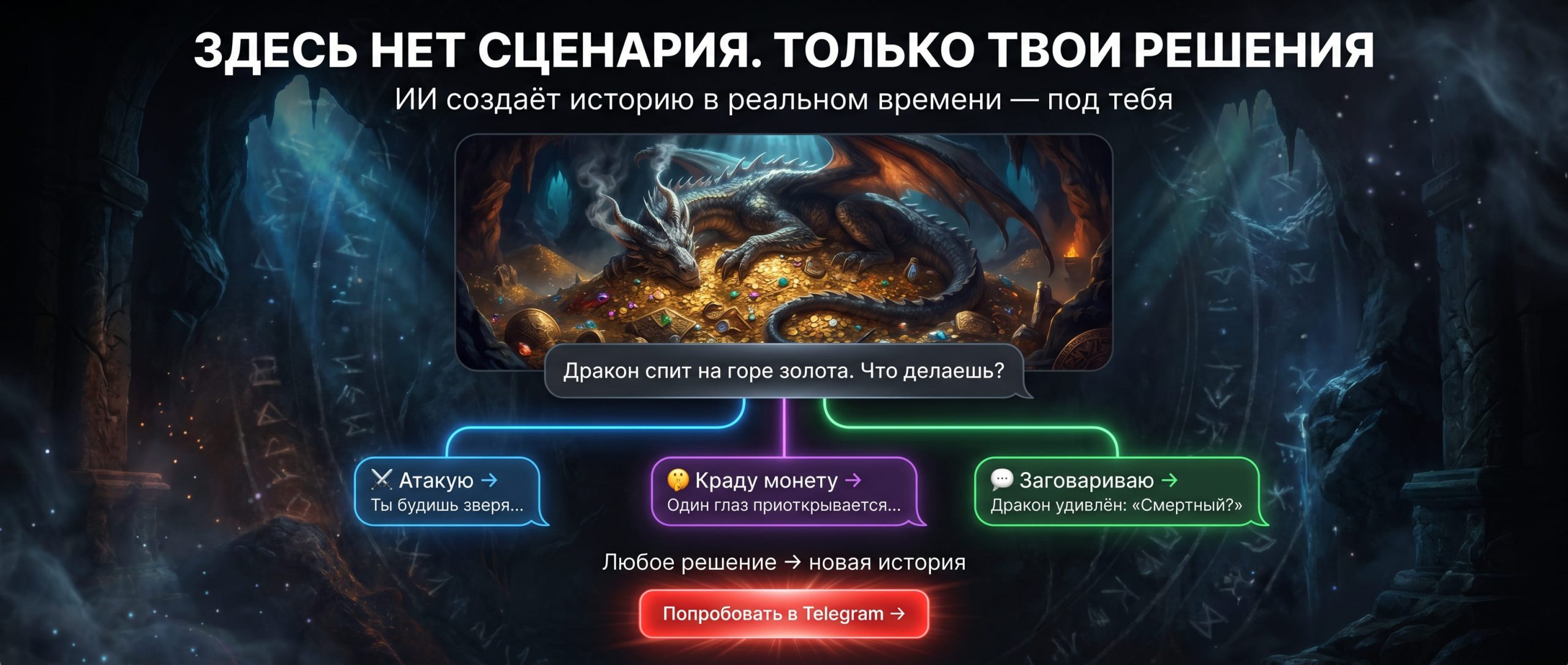
Целое приключение — в одном телеграм-боте 🌍
Не нужно ничего скачивать, регистрироваться и разбираться в сложных интерфейсах. Открыли Telegram — и вы уже в текстовой ролевой игре с ИИ. Идеально на 10 минут в обеденный перерыв или на целый вечер: история подождёт и продолжится с того же места, где вы остановились.
Открыть бота 👉 https://clck.ru/3Ta8kQ