Найти и установить мобильную игру можно за несколько минут, если выбрать подходящий раздел и проверить требования устройства.
Почему поиск начинается в магазине приложений
Магазин приложений на мобильном устройстве работает как центральная библиотека. В нём собраны тысячи игр разных жанров, которые проверяются перед публикацией. Пользователь может открыть каталог, посмотреть описание, ознакомиться со скриншотами и установить одну программу без поиска по сторонним сайтам.
В карточке каждой игры указаны возрастные ограничения, размер файла, необходимые разрешения и отзывы других людей. Это помогает понять, подойдёт ли программа конкретному телефону или планшету, ещё до начала загрузки.
Как работает поиск и рекомендации в магазине приложений
Поисковая строка находится в верхней части экрана. В неё можно ввести название жанра, часть имени программы или имя разработчика. Результаты сортируются по соответствию запросу, популярности и оценкам.
Рекомендации формируются на основе того, что человек уже устанавливал, и того, что выбирают другие пользователи с похожими интересами. Разделы с подборками помогают открыть для себя игры, о которых человек не знал ранее.
Фильтры, которые ускоряют выбор
В магазине доступны фильтры по возрасту, цене, размеру и дате выхода. Если устройство имеет ограниченный объём памяти, полезно сразу исключить проекты больше двух гигабайт. Если игра нужна ребёнку, стоит включить ограничение по возрастному рейтингу.
Как выбрать игру, которая подойдёт именно этому устройству
Не каждая игра запускается на любом телефоне. Перед выбором полезно определить жанр, формат управления и технические возможности гаджета. Так уменьшается вероятность разочарования после установки.
Жанры, форматы и способы управления
Игры делятся на направления по способу прохождения и тематике. Это головоломки, гонки, стратегии, приключения, симуляторы и другие категории. Для каждого жанра характерен свой темп и набор действий.
Управление может выполняться касанием экрана, наклоном устройства или подключённым геймпадом. Некоторые проекты требуют постоянного подключения к сети, другие работают без интернета после установки.
Пазлы и головоломки
Подходят для коротких сессий, не требуют быстрых реакций и нагружают логику.
Гонки и экшен
Требуют быстрой реакции, стабильного соединения и заряженного аккумулятора.
Выбор зависит от того, сколько времени человек готов уделить процессу и каким устройством он пользуется. На слабом телефоне лучше запускать простые по графике проекты, а на мощном планшете — игры с детализированным миром.
Возрастные рейтинги и описания в карточке игры
В каждом описании есть возрастная маркировка. Она показывает, для какой аудитории предназначен контент. Родителям стоит проверять этот пункт перед установкой, если игра будет использоваться ребёнком.
Разработчик указывает список возможностей: количество уровней, наличие внутриигровых покупок, поддержку облачных сохранений. Такая информация позволяет сравнить несколько вариантов и выбрать наиболее подходящий.
Типичная ситуация: родитель выбирает игру для ребёнка шести лет. В карточке указан возрастной рейтинг от трёх лет, но в описании есть внутриигровые покупки. Взрослый может отключить возможность покупок в настройках устройства, чтобы ребёнок не смог потратить деньги случайно.
Что проверить на телефоне или планшете перед установкой
Свободное место и скорость интернета
Каждая игра занимает определённый объём в памяти устройства. Перед загрузкой рекомендуется посмотреть, сколько байт остаётся свободно. Недостаточное место приводит к остановке процесса или ошибке при запуске.
Скорость соединения влияет на время скачивания. Большие проекты весят несколько гигабайт, поэтому лучше использовать Wi-Fi или безлимитный тариф, чтобы не превысить лимит оператора.
Учётная запись и настройки безопасности
Для установки требуется учётная запись Google. Если она уже подключена к устройству, процесс идёт быстрее. В противном случае нужно пройти регистрацию или авторизацию перед первым скачиванием.
В настройках магазина можно включить запрос пароля перед любой покупкой или загрузкой. Это полезно, если устройством пользуются несколько человек, в том числе дети.
Пошаговая установка игры из Play Маркета
Найдите иконку магазина на главном экране или в списке программ и нажмите на неё.
Введите название жанра или часть названия игры в строку поиска в верхней части экрана.
Проверьте описание, скриншоты, возрастной рейтинг и размер файла перед следующим действием.
Если игра платная, сначала откроется окно подтверждения оплаты, после чего начнётся загрузка.
Появится кнопка запуска. Игра появится в списке программ на устройстве.
Отзывы и рейтинги: как читать чужой опыт
Под карточкой игры видны звёзды и текстовые отзывы. Высокая средняя оценка и большое количество отзывов обычно говорят о стабильной работе проекта. Однако мнение одного человека не всегда совпадает с ожиданиями другого.
Полезно читать отрицательные отзывы, чтобы понять, с какими трудностями сталкивались другие. Если многие пишут о вылетах или навязчивой рекламе, стоит подумать, прежде чем устанавливать программу.
Стоит обращать внимание на дату отзыва. Старые комментарии могут относиться к предыдущей версии, в которой были ошибки, уже исправленные разработчиком.
Ответы разработчика на критику показывают, заботится ли компания о пользователях и исправляет ли ошибки в новых версиях.
Бесплатные и платные игры: ключевые различия
| Параметр | Бесплатная игра | Платная игра |
|---|---|---|
| Первоначальная стоимость | Нулевая, загрузка доступна без оплаты | Нужен платёж перед установкой |
| Внутренние покупки | Часто присутствуют в виде бонусов или уровней | Могут отсутствовать или быть опциональными |
| Реклама | Может показываться между сессиями | Реже встречается, но не исключена |
| Полный набор контента | Иногда часть контента открывается после оплаты внутри программы | Обычно доступен сразу после покупки |
Бесплатные проекты позволяют быстро проверить, нравится ли игровой процесс, не тратя деньги. Платные варианты часто предлагают цельный опыт без встроенной рекламы и дополнительных сборов.
Внутренние покупки и подписки: на что обратить внимание
Некоторые игры распространяются бесплатно, но предлагают покупку дополнительных жизней, типов оружия или ускорение прогресса. Такие транзакции привязаны к платёжному методу аккаунта.
Подписка может открывать доступ к библиотеке проектов или ежемесячным бонусам. Перед подключением полезно уточнить, как отменить автопродление, если предложение перестанет быть нужным.
Пароль или биометрия перед покупкой защищают от случайных списаний, если ребёнок играет на том же устройстве.
Безопасность и родительский контроль
Как ограничить доступ к контенту
В настройках магазина можно установить фильтр по возрастным рейтингам. Тогда в поиске и рекомендациях будут появляться только программы, подходящие выбранной категории.
Для семейного использования полезно создать отдельный профиль ребёнка с ограниченными правами. Это снижает риск случайной установки нежелательного контента.
Права приложений и регулярные обновления
При установке игра может запросить доступ к камере, микрофону, местоположению или контактам. Не все разрешения нужны для работы программы. Лишние права стоит отключать в настройках устройства.
Обновления выпускаются разработчиками для исправления ошибок и улучшения работы. Включение автоматической загрузки обновлений помогает держать игры в обновлённом состоянии без ручной проверки.
Три правила безопасной загрузки
Официальный источник
Установка из другого магазина или неизвестного сайта увеличивает риск вредоносного ПО.
Проверка разработчика
Имя компании в карточке должно совпадать с официальным названием студии.
Чтение разрешений
Лишние запросы доступа к данным стоит отключить после установки.
Типичные ошибки при установке и способы их устранения
Ошибка: недостаточно места в памяти
Загрузка останавливается на последнем проценте или не начинается.
Решение
Удалите ненужные файлы, перенесите фото на носитель или очистите кэш других программ.
Ошибка: игра не запускается после установки
Программа открывается и сразу закрывается или зависает на заставке.
Решение
Перезагрузите устройство, обновите игру или проверьте соответствие версии операционной системы требованиям проекта.
Как обновить установленную игру
Разработчики выпускают обновления для исправления ошибок, добавления уровней и улучшения работы. В магазине есть раздел с доступными обновлениями, где можно увидеть список программ, требующих загрузки.
Автоматическое обновление можно включить в настройках устройства. Тогда новые версии будут скачиваться сами, когда появляется подключение к сети. Ручная проверка подходит тем, кто хочет контролировать объём трафика.
Семейная библиотека и общий доступ к покупкам
В магазине предусмотрена возможность объединить несколько учётных записей в одну семью. Тогда покупки, сделанные одним участником, становятся доступны остальным без повторной оплаты.
Для подключения семейной группы требуется согласие всех участников и общий способ оплаты. После этого каждый член семьи видит общий каталог покупок и может установить нужную игру на собственное устройство.
Это удобно, если в доме несколько телефонов и планшетов. Каждый член семьи может установить одну и ту же игру на своём устройстве, используя общую библиотеку.
Перенос игр на другое устройство
При смене телефона достаточно войти в ту же учётную запись Google на новом гаджете. Библиотека с купленными и ранее установленными играми станет доступна для повторной загрузки.
Прогресс в игре сохраняется, если проект поддерживает облачные сохранения или привязку к аккаунту. В противном случае результаты прошлых сессий могут остаться на старом устройстве.
Удаление игр и освобождение памяти
Если игра больше не нужна, её можно удалить через настройки устройства или прямо из карточки в магазине. Освободившееся место становится доступно для других программ.
Некоторые игры оставляют после себя кэш и временные файлы. Для полной очистки стоит проверить раздел памяти в настройках и удалить остаточные данные вручную.
Чек-лист перед началом игры
- устройство соответствует минимальным требованиям;
- в памяти осталось достаточно свободного места;
- подключён стабильный интернет для скачивания;
- учётная запись Google активирована на устройстве;
- возрастной рейтинг игры подходит пользователю;
- пароль или биометрия настроены перед покупками.
Целое приключение — в одном телеграм-боте 🌍
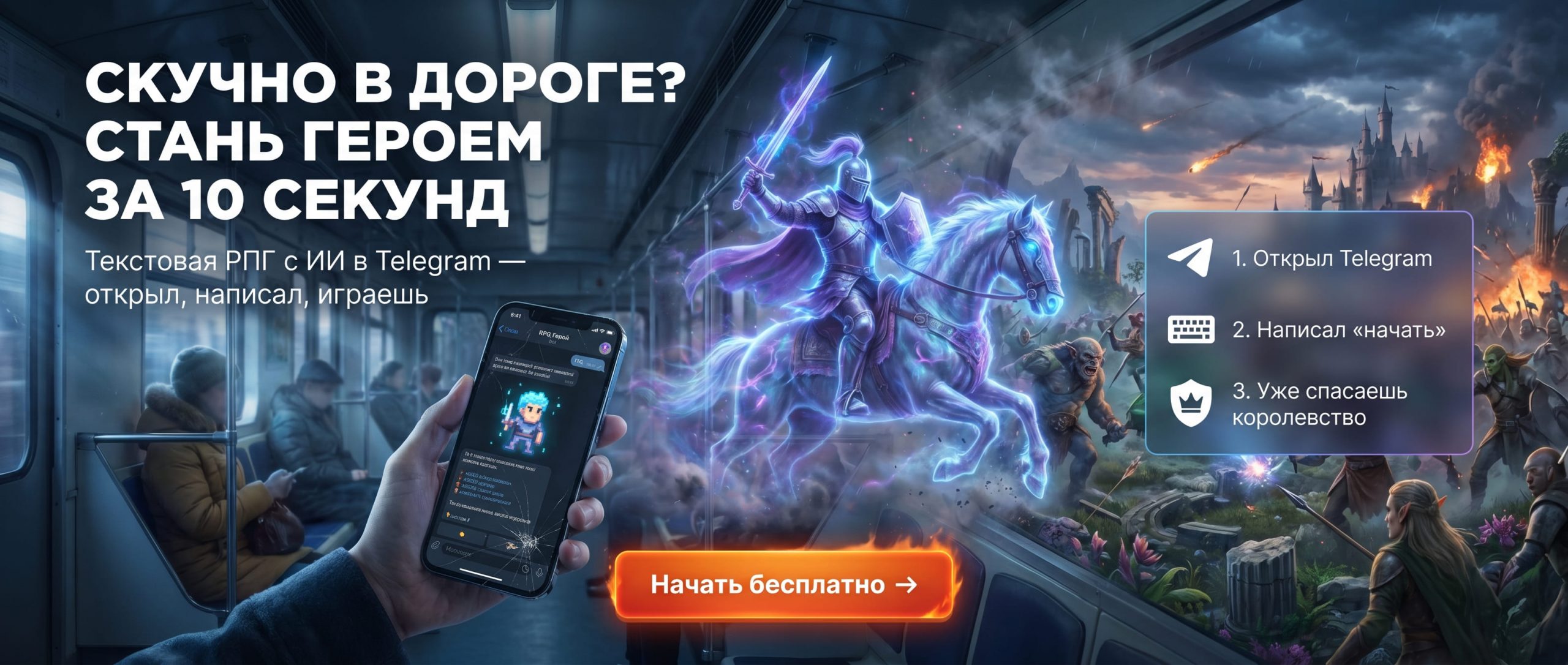
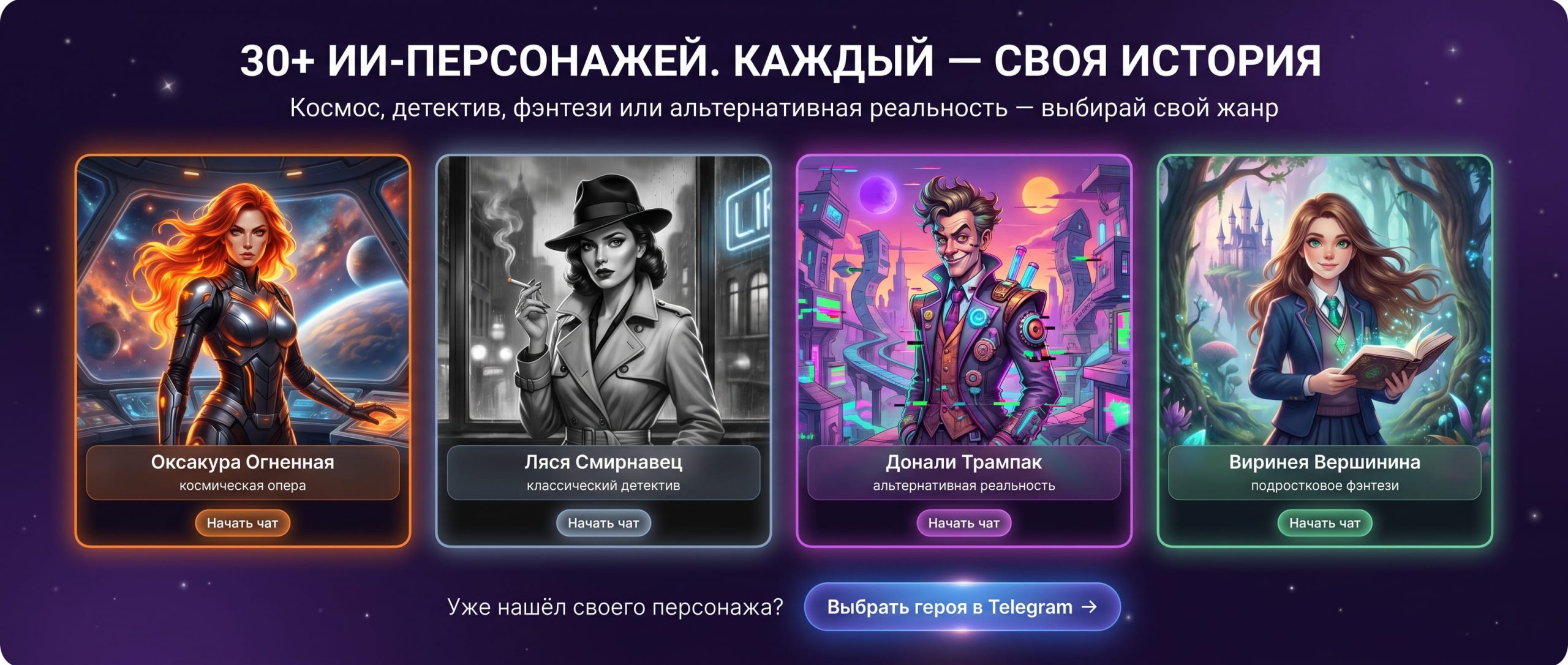
Не нужно ничего скачивать, регистрироваться и разбираться в сложных интерфейсах. Открыли Telegram — и вы уже в текстовой ролевой игре с ИИ. Идеально на 10 минут в обеденный перерыв или на целый вечер: история подождёт и продолжится с того же места, где вы остановились.
Открыть бота 👉 https://clck.ru/3Ta8kQ