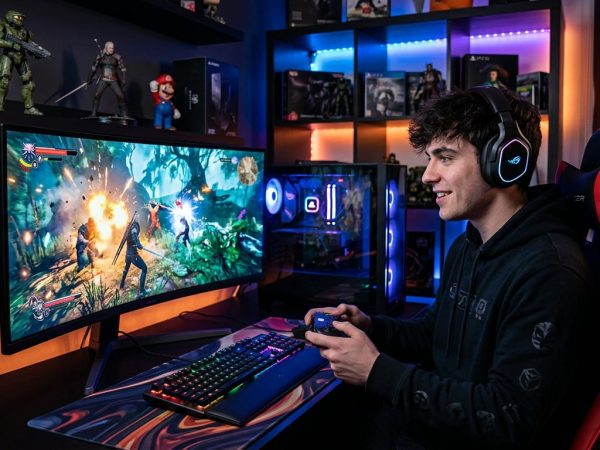
Игра не запускается, вылетает на рабочий стол, тормозит или показывает чёрный экран — знакомая ситуация для большинства владельцев ПК.
Это руководство систематизирует проверенные способы заставить компьютерные игры работать стабильно: от простых действий, которые занимают две минуты, до глубокой диагностики системы. Шаги расположены от простого к сложному — в 80% случаев проблема решается уже на первых этапах.
Почему игры не работают: карта проблем
Прежде чем исправлять, нужно понять источник сбоя. Статистика обращений в техподдержку крупных игровых платформ показывает, что причины распределяются неравномерно:
Вывод очевиден: почти две трети всех проблем решаются обновлением драйверов и установкой системных библиотек. Именно с этого начинает любой специалист.
Шаг 1. Быстрые действия, которые решают 40% проблем
🔄
Перезагрузка системы
Очищает оперативную память, сбрасывает «зависшие» процессы и службы. Звучит банально, но работает на удивление часто.
✅
Системные требования
Сверка характеристик ПК с минимальными требованиями игры исключает несовместимость ещё до начала диагностики.
🛡️
Запуск от имени администратора
Многим играм нужен полный доступ к системным файлам. Правый клик по ярлыку → «Запуск от имени администратора».
🔌
Закрытие фоновых программ
Браузеры, оверлеи Discord, торрент-клиенты отбирают ресурсы и вызывают конфликты. Диспетчер задач (Ctrl+Shift+Esc) покажет виновников.
Шаг 2. Обновление драйверов видеокарты
Драйвер — это «переводчик» между игрой и видеокартой. Игровые студии оптимизируют новые проекты под свежие версии драйверов, поэтому устаревшее ПО приводит к вылетам, артефактам и низкой частоте кадров.
| Производитель | Программа обновления | Особенность |
|---|---|---|
| NVIDIA | GeForce Experience | Автоматически определяет модель и ставит Game Ready-драйверы |
| AMD | AMD Software: Adrenalin | Обновляет драйвер и оптимизирует настройки под каждую игру |
| Intel | Intel Driver & Support Assistant | Актуально для встроенной графики и видеокарт Arc |
💡 Важный нюанс: обновлять драйверы следует только с официальных сайтов производителей. Сторонние «автообновляторы» нередко устанавливают несовместимые версии или вредоносное ПО.
Шаг 3. Системные библиотеки — скрытый фундамент
Сообщения об ошибках вида «d3dx9_43.dll не найден» или «VCRUNTIME140.dll отсутствует» означают одно: в системе нет необходимых библиотек. Без них игра физически не может запуститься.
| Библиотека | Типичная ошибка | Что делать |
|---|---|---|
| DirectX | d3dx9_xx.dll, xinput1_3.dll | Установить DirectX End-User Runtime |
| Visual C++ Redistributable | MSVCP140.dll, VCRUNTIME140.dll | Установить пакеты всех версий (x86 и x64) |
| .NET Framework | Ошибка инициализации приложения | Обновить до последней версии через Центр обновлений |
| PhysX / OpenAL | Ошибки физики и звука | Установить пакеты с официальных сайтов NVIDIA и OpenAL |
Шаг 4. Проверка целостности файлов игры
При скачивании, обновлении или неожиданном отключении ПК файлы игры могут повредиться. Игровые платформы имеют встроенный механизм восстановления:
Steam: правый клик по игре в библиотеке → «Свойства» → «Установленные файлы» → «Проверить целостность файлов»
Epic Games Launcher: «Библиотека» → три точки рядом с игрой → «Проверить»
GOG Galaxy: выбор игры → «Управление установкой» → «Проверить / исправить»
Шаг 5. Борьба с перегревом и нехваткой ресурсов
Если игра запускается, но вылетает через 15–30 минут, вероятен перегрев: процессор или видеокарта снижают частоты, а затем вызывают аварийное завершение приложения.
Мониторинг температур доступен через бесплатные утилиты вроде HWiNFO или MSI Afterburner. Решения при перегреве: чистка системы охлаждения от пыли, замена термопасты, увеличение оборотов вентиляторов.
Шаг 6. Режим совместимости и особые случаи
Старые игры на новых версиях Windows часто требуют режима совместимости: правый клик по exe-файлу → «Свойства» → «Совместимость» → выбор Windows 7 или XP. Дополнительно помогает отключение оптимизации во весь экран и ручной выбор масштабирования.
| Симптом | Наиболее вероятное решение |
|---|---|
| Чёрный экран после запуска | Переключение в оконный режим (Alt+Enter), обновление драйвера |
| Игра тормозит на мощном ПК | Проверка, что игра использует дискретную видеокарту, а не встроенную |
| Вылеты без ошибок | Отключение оверлеев (Steam, Discord, GeForce Experience) |
| Антивирус удаляет файлы игры | Добавление папки игры в исключения антивируса |
| Кириллица в пути установки | Переустановка игры в папку с латинскими буквами и именем пользователя без русских символов |
Контрольный список перед запуском любой игры
☑ Драйверы видеокарты актуальны
☑ DirectX и Visual C++ установлены
☑ Характеристики ПК соответствуют требованиям
☑ Файлы игры проверены на целостность
☑ Фоновые программы и оверлеи закрыты
☑ Папка игры добавлена в исключения антивируса
Подавляющее большинство проблем с запуском игр не требует помощи специалиста. Методичное движение по этим шагам — от перезагрузки до проверки температурных режимов — возвращает в систему даже те проекты, которые отказывались работать годами.
Целое приключение — в одном телеграм-боте 🌍
Не нужно ничего скачивать, регистрироваться и разбираться в сложных интерфейсах. Открыли Telegram — и вы уже в текстовой ролевой игре с ИИ. Идеально на 10 минут в обеденный перерыв или на целый вечер: история подождёт и продолжится с того же места, где вы остановились.
Открыть бота 👉 https://clck.ru/3Ta8kQ